.png)
Los nuevos agentes de GitHub Copilot han dado de qué hablar este año. Y no es sorprendente cuando pensamos en que representan un cambio significativo en la forma en que los equipos abordan el desarrollo de software.
Ya no se trata solo de autocompletar líneas de código, sino de contar con un asistente capaz de comprender el contexto de un proyecto, planificar tareas y ejecutar modificaciones de principio a fin. Esto abre la puerta a un flujo de trabajo más ágil, colaborativo y enfocado en lo que realmente genera valor.
En este blog te quiero enseñar cómo utilizarlos, con un caso real de cambios aplicados en una aplicación de tareas.
Cómo usar los agentes de GitHub Copilot
1. Crea un nuevo issue
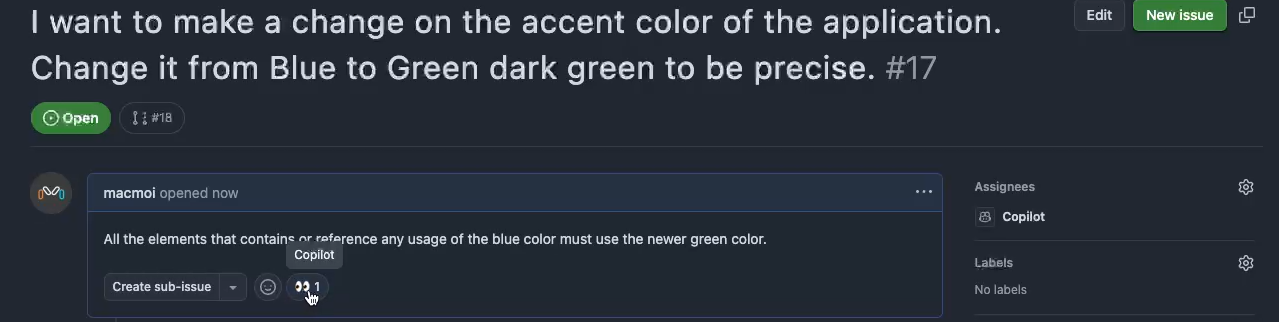
Dentro de tu proyecto en GitHub Copilot, crea un nuevo issue (que es una de las maneras con las que puedes interactuar con Coding Agents) y en la sección Add a title escribe lo que necesitas. En Description puedes entregar más detalles y especificaciones si lo necesitas.
Para este ejemplo, le solicité un cambio de color en mi aplicación de prueba, de azul a verde oscuro.

2. Asigna a GitHub Copilot al issue
En el costado derecho, en la sección Assignees, asigna el issue al agente de GitHub Copilot y haz clic en el botón Create.

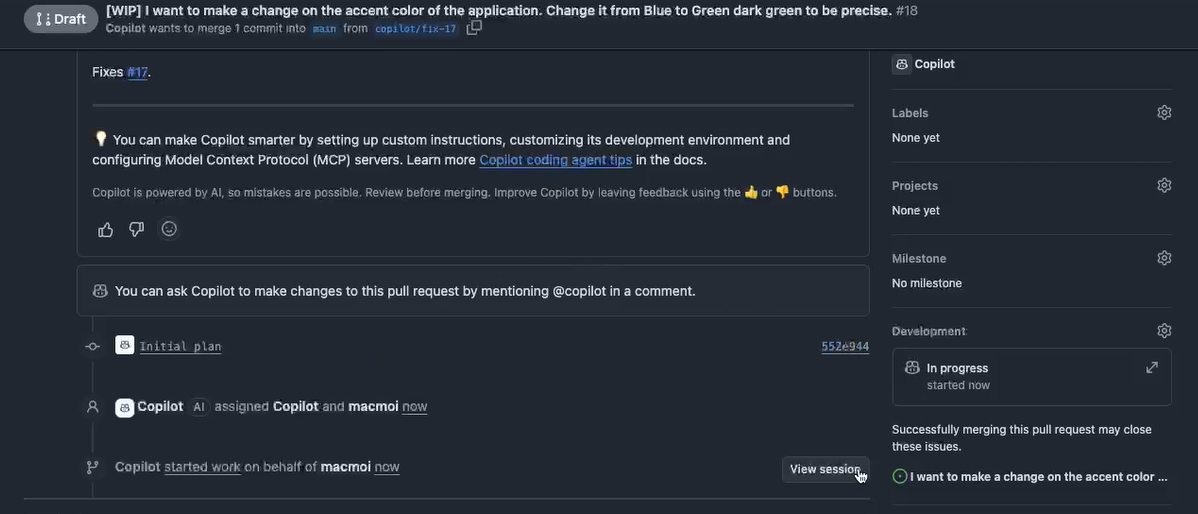
A continuación, verás un emoji "👀" en el issue; esto significa que GitHub Copilot ya sabe que se le asignó un issue y genera un pull request (Work In Progress), donde indica que está comenzando a realizar lo que le pediste.
3. Revisa el progreso del agente de GitHub Copilot
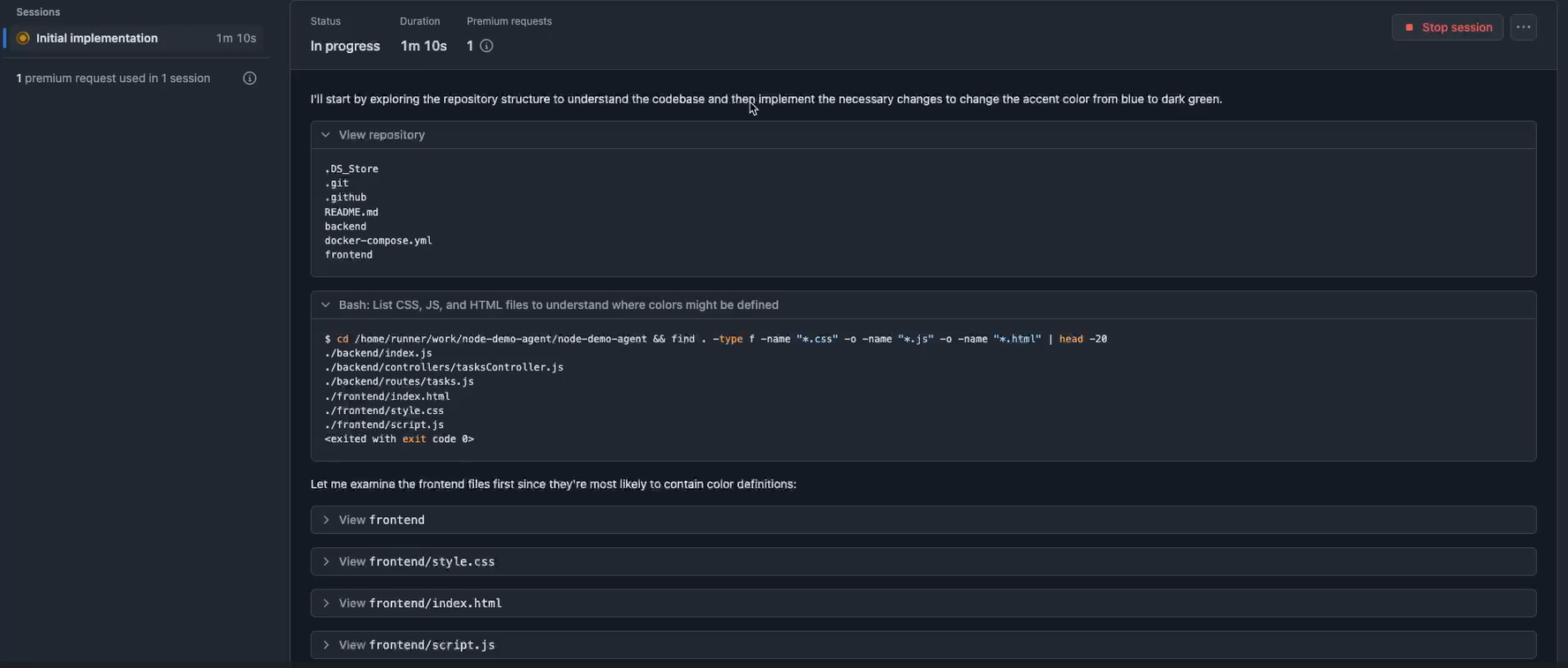
En el mismo pull request podrás revisar en tiempo real el trabajo que realiza el agente para completar tu solicitud, haciendo clic en la opción View session. Allí la interfaz te mostrará todo el paso a paso, análisis y contexto que el agente requiere para su proceso.
En este caso revisó cada uno de los repositorios, archivos y carpetas, para entender qué hay en la aplicación donde le solicité el cambio de color.
4. Revisa los resultados del agente
Una vez finalizado el proceso de Copilot, tanto la exploración de repositorios y archivos como la ejecución del cambio solicitado, puedes revisar un resumen completo generado por el mismo agente, donde indica todos los cambios que realizó. Incluso agrega capturas de pantalla referenciales.

En el mismo View Session que mencioné en el paso anterior encontrarás el detalle del proceso completo, para entender cómo llegó al resultado final. Esto puede ser un poco extenso, dependiendo de la complejidad del requerimiento que le hiciste al agente.
5. Aplicar los cambios
Dentro del pull request, haces clic en Merge pull request para implementar los cambios realizados por el agente en mi aplicación.
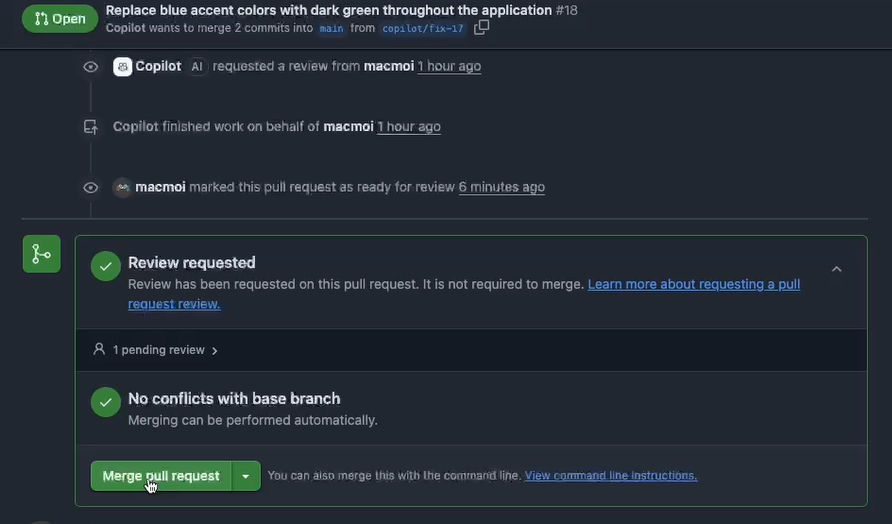
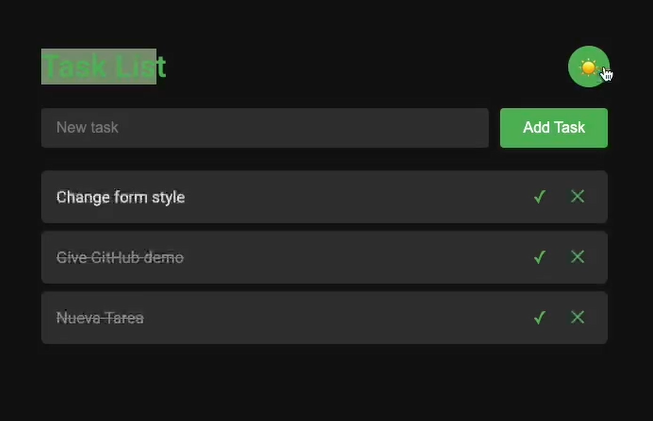
La funcionalidad implementada quedó tal como se describió al agente en la solicitud inicial, pasando de color azul a verde, con un modo oscuro incluido.

Un paso adelante en el desarrollo de software
La experiencia de trabajar con los agentes de GitHub Copilot me ha mostrado cómo la automatización con IA puede simplificar procesos de trabajo, ahorrar tiempo y, sobre todo, reducir los errores humanos.
Más allá de este ejemplo práctico, te invito a explorar esta nueva tecnología, que marca el inicio de una nueva etapa de nuestra relación con la inteligencia artificial: una en que la creatividad y la estrategia queda en manos de los desarrolladores, y las tareas operativas son delegadas a los agentes.


.png)
